 AutoFUT
Le guide completd'AutoFUT Trader.
De l'installation à ta première carte snipée : tout ce qu'il faut savoir pour utiliser le bot, pas à pas, avec des captures d'écran.
1Créer ton compte
Tout commence sur ton espace client.
- Crée ton compte avec ton e-mail (confirme-le avec le lien reçu) ou directement avec Discord.
- Choisis ton pseudo : il apparaît dans le classement.
- Lance l'essai gratuit 24 h (Premium complet, sans carte bancaire) depuis l'app ou l'extension, ou choisis une formule dans Tarifs.
- Inscrit par e-mail ? Clique sur « Relier mon Discord » dans l'espace client : tu recevras ton rôle Premium / VIP et les alertes en MP.
2Installer AutoFUT Trader
Trois façons d'utiliser le bot, avec la même licence (autant d'appareils que tu veux, un seul compte EA).
App Windows (recommandé)
- Télécharge l'installateur depuis l'accueil du site et lance-le.
- Si Windows affiche « Windows a protégé votre ordinateur », clique sur Informations complémentaires puis Exécuter quand même.
- L'app se met ensuite à jour toute seule : rien à retélécharger.
Extension Chrome
Le plus simple : ajoute-la depuis le Chrome Web Store (mises à jour automatiques). Sinon, avec le fichier .zip :
- Télécharge le fichier .zip de l'extension depuis l'accueil du site.
- Décompresse-le (clic droit → Extraire tout).
- Dans Chrome, ouvre
chrome://extensionset active le Mode développeur (en haut à droite). - Clique sur Charger l'extension non empaquetée et choisis le dossier décompressé.
- Épingle AutoFUT Trader (icône puzzle), clique dessus et connecte-toi avec ton compte.
chrome://extensions. Ne supprime pas le dossier : Chrome en a besoin.App Android (APK)
- Sur ton téléphone, télécharge l'APK depuis l'accueil du site.
- Ouvre le fichier et autorise l'installation d'applications inconnues pour l'appli qui l'ouvre (Chrome ou Fichiers), puis touche Installer.
- Si Play Protect avertit : Plus de détails → Installer quand même (l'app n'est pas sur le Play Store).
- Ouvre AutoFUT Trader, connecte-toi à ton compte, puis à la web app EA : le bot se charge tout seul.
- Le panneau s'ouvre avec le bouton orange en bas à droite ; la barre Crédits / Plateforme / Licence / Accueil / Langue est en haut du panneau.
3Installer sur iPhone
Sur iPhone, AutoFUT Trader tourne dans Safari grâce à l'app gratuite Userscripts. Pas d'app à acheter : compte 10 minutes la première fois, ensuite tout est automatique.
Ce qu'il te faut
- Un iPhone à jour : iOS 17 minimum (Réglages → Général → Mise à jour logicielle).
- Safari (pas Chrome ni Firefox sur iPhone : les extensions ne marchent que dans Safari).
- Ton compte AutoFUT Trader avec une licence active (ou l'essai gratuit 24 h, proposé au premier lancement).
- Ton compte EA (celui de la web app Ultimate Team).
Étape 1 : installer l'app Userscripts
- Ouvre l'App Store et cherche « Userscripts » (app gratuite, sans achat intégré).
- Touche Obtenir puis ouvre l'app une première fois.
- L'app affiche seulement « Change Userscripts Directory » : n'y touche pas, le dossier par défaut convient. Il n'y a rien d'autre à faire dans l'app, tout se passe ensuite dans Safari.
Étape 2 : activer l'extension dans Safari
- Ouvre Réglages → Apps → Safari → Extensions (sur iOS 17 : Réglages → Safari → Extensions).
- Touche Userscripts et active Autoriser l'extension.
- Juste en dessous, dans les autorisations des sites, choisis Autoriser (ou au minimum autorise ea.com).
Étape 3 : ajouter le script AutoFUT Trader
- Dans Safari, ouvre cette adresse : autofuttrader.fr/downloads/autofut-trader-iphone.user.js (ou le bouton Installer le script de la page autofuttrader.fr/iphone). Du texte s'affiche : c'est normal, c'est le script.
- Touche le bouton AA à gauche de la barre d'adresse, puis Userscripts.
- La fenêtre Userscripts propose d'installer le script : touche-la et confirme.
- Rouvre AA → Userscripts : AutoFUT Trader doit apparaître dans la liste, activé.
Étape 4 : générer ton code de connexion
- Ouvre Mon compte (sur ton iPhone ou sur un PC) et connecte-toi.
- Dans la carte Code de connexion iPhone, touche Générer un code : un code du type
AB12-CD34s'affiche. - Le code ne sert qu'une fois et expire au bout de 5 minutes : enchaîne directement avec l'étape 5. S'il a expiré, génère-en simplement un nouveau.
Étape 5 : lancer le bot sur la web app EA
- Dans Safari, ouvre la web app EA FC Ultimate Team et connecte-toi à ton compte EA.
- En haut de l'écran, l'encadré violet AutoFUT Trader apparaît.
- Tape ton code dans Code de connexion puis touche Valider le code.
- Pas de licence active ? Touche Essai gratuit 24 h ou Voir les formules, puis J'ai acheté : vérifier une fois l'achat fait.
- Le message « Chargement du bot… » s'affiche, puis le panneau AutoFUT Trader apparaît, comme sur PC : tout le reste du tuto (sections 4 à 12) s'applique.
Pendant un snipe sur iPhone
- Garde Safari ouvert au premier plan : si tu changes d'app ou si l'écran se verrouille, iOS met la page en pause et le bot s'arrête.
- Le bot demande à garder l'écran allumé : touche l'écran une fois après le chargement pour l'activer.
- Par sécurité, pour les longues sessions : Réglages → Luminosité et affichage → Verrouillage automatique → Jamais (pense à le remettre après).
- Désactive le mode Économie d'énergie (il force le verrouillage au bout de 30 secondes) et branche ton chargeur.
- Préfère le Wi-Fi ou une bonne 4G/5G : une connexion qui coupe fait échouer des recherches.
Mises à jour
- Le bot se met à jour tout seul à chaque ouverture de la web app EA.
- Le script change rarement. Si l'encadré te demande de le mettre à jour, recommence simplement l'étape 3 : la nouvelle version remplace l'ancienne.
Un problème ?
- L'encadré violet n'apparaît pas : vérifie que tu es dans Safari (pas en navigation privée), que l'extension Userscripts est autorisée sur ea.com (étape 2) et que le script est installé et activé (AA → Userscripts, étape 3). Puis recharge la page.
- « Mets ton iPhone à jour (iOS 17 minimum) » : ton iOS est trop ancien, fais la mise à jour.
- « Code invalide ou expiré » : le code a déjà servi ou a plus de 5 minutes. Génère-en un nouveau dans Mon compte.
- « Connecte-toi à la web app EA » : le bot attend que tu sois connecté à EA, il se charge tout seul ensuite.
- « Ton compte n'a pas de licence active » : lance l'essai gratuit ou choisis une formule dans Tarifs.
- Un seul téléphone à la fois par licence : te connecter sur l'iPhone déconnecte l'app Android (et inversement). Ton PC n'est pas concerné.
- Le bot s'est arrêté tout seul : tu as sûrement changé d'app ou l'écran s'est verrouillé. Reviens dans Safari et relance le snipe.
4Se connecter à EA
- Dans l'app (ou sur la web app EA avec l'extension), connecte-toi avec ton compte EA.
- Le panneau AutoFUT Trader s'ouvre à droite dès que la web app est chargée.
- Ta licence est liée à ton compte EA : pour en changer, contacte le support.
5Le panneau
En haut au centre de la web app, une barre te suit partout : tes crédits (clic = actualiser), ta plateforme (détectée toute seule), ta licence et le retour à l'accueil.

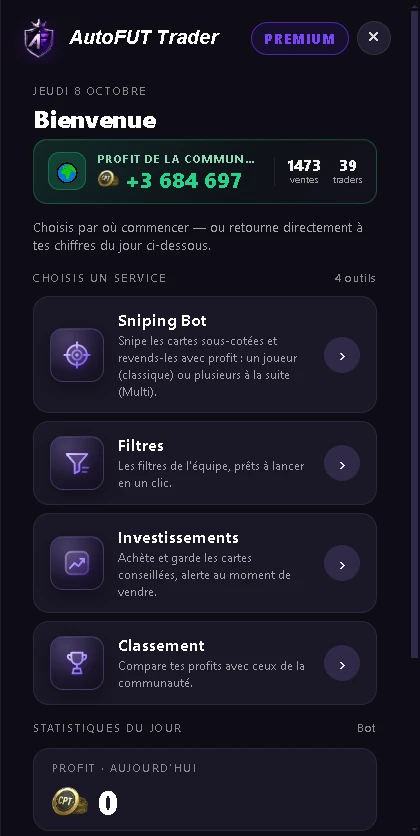
Depuis l'accueil :
- Sniping Bot : un joueur (classique) ou plusieurs à la suite (Multi).
- Filtres : les filtres préparés par l'équipe, prêts à lancer.
- Investissements : les cartes conseillées à acheter et garder.
- Classement : compare tes profits avec la communauté.
- En bas : tes statistiques du jour et le profit de la communauté.
6Le Sniping Bot, pas à pas
Le principe : le bot cherche en boucle les cartes vendues sous leur prix du marché, les achète, puis les revend avec bénéfice.
① Choisis ta cible
- Joueurs : tape le nom, puis (si tu veux) la version de la carte (Common, TOTW…) et un style de chimie (ex. Chasseur).
- Managers ou Consommables (styles de chimie).
- Carte aléatoire : une couleur (Or, Argent…) et une ligue, sans joueur précis.
② Prix d'achat et après l'achat
- Auto (prix du marché) : le bot vérifie le marché et calcule lui-même l'achat max et le prix de revente. Acheter à ce prix : tu fixes ton prix.
- Automatique (revend au meilleur prix) · Mettre en vente (à ton prix) · Garder (achète 1 palier sous le marché, pour investir).
③ Réglage fin (facultatif)
| Réglage | À quoi ça sert |
|---|---|
| Durée | Durée de la session (pauses comprises). Pour des chances d'achat, vise 20 à 60 min. |
| Limite d'arrêt | S'arrêter après X achats ou X recherches. |
| Plus de crédits | Arrêter ou attendre quand tu n'as plus assez de crédits. |
| Pauses | Pauses anti-détection (voir conseils de sécurité). |
| Vitesse | Rythme des recherches. Laisse sur Auto si tu débutes. |
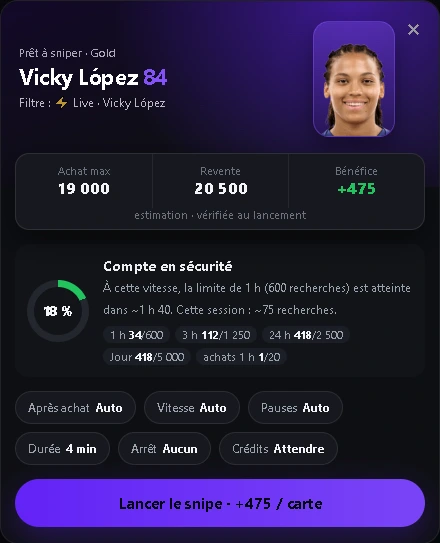
④ Récapitulatif et assistant de sécurité
⑤ Vérification du prix du marché
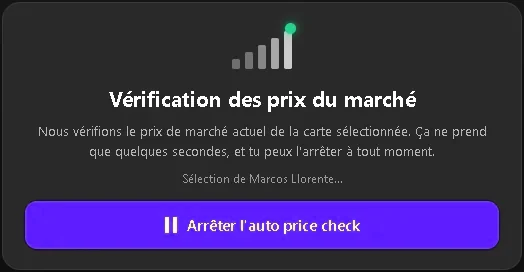
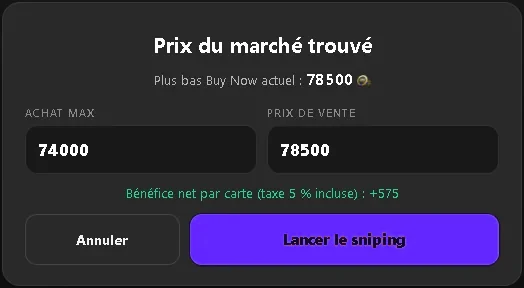
Le bot cherche le vrai prix du marché (double vérification : une carte isolée moins chère n'est pas prise pour le prix du marché), puis te propose l'achat max et le prix de vente, avec le bénéfice net (taxe EA de 5 % incluse). Tu peux les modifier avant de lancer.
7Pendant le sniping
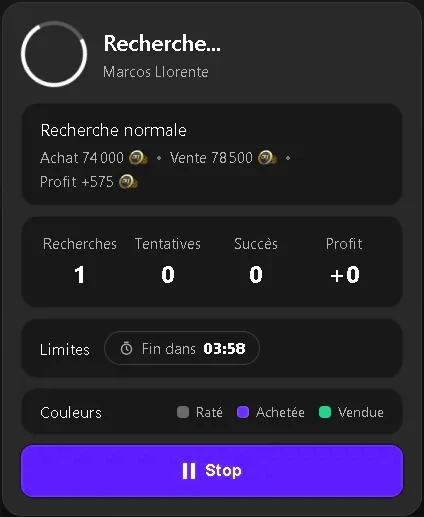
- Tu vois la carte du joueur, l'achat max, le prix de vente, et en direct : recherches, tentatives, succès et profit.
- Limites : le temps restant de la session.
- Le panneau reste visible mais verrouillé : ne clique pas dans la web app pendant que le bot travaille.
- Stop arrête tout et te ramène au marché des transferts.
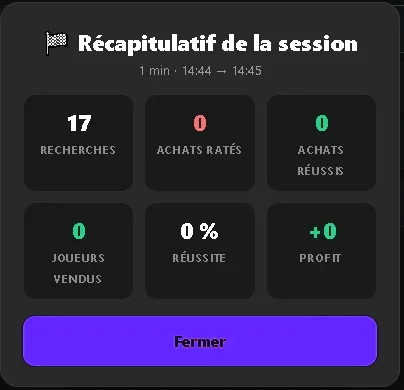
À la fin : le récapitulatif
8Le Multi Sniping
- Ajoute au moins 2 joueurs et choisis la durée totale.
- Le bot vérifie le prix de chaque joueur, puis les snipe à la suite (temps réparti au hasard).
- Le bouton « Joueur suivant » passe au joueur d'après.
- Les pauses sont réparties sur tout le Multi, et le récapitulatif final montre tous les joueurs.
9Filtres & Investissements
- Filtres : des réglages de sniping préparés et validés par l'équipe. Un clic remplit tout le Sniping Bot.
- Investissements : des cartes conseillées à acheter et garder (prix max + quantité). Le bot les achète pour toi.
- Moment de vendre : quand l'équipe annonce la vente d'un investissement, tu es prévenu en quelques secondes (notification Windows / Chrome, bandeau dans la web app et MP Discord).
- Top Filtre : les filtres qui rapportent le plus à la communauté.
10Prix des cartes & mise en vente
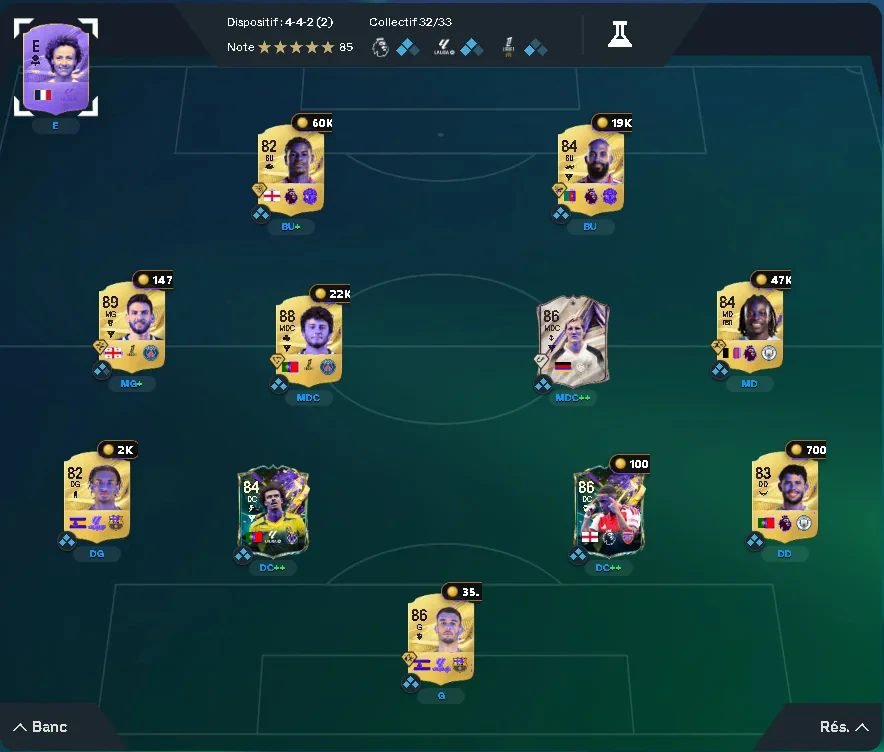
Chaque carte joueur de la web app affiche son prix en haut, selon ta plateforme : équipe, club, recherche, liste de transferts, DCÉ, packs…
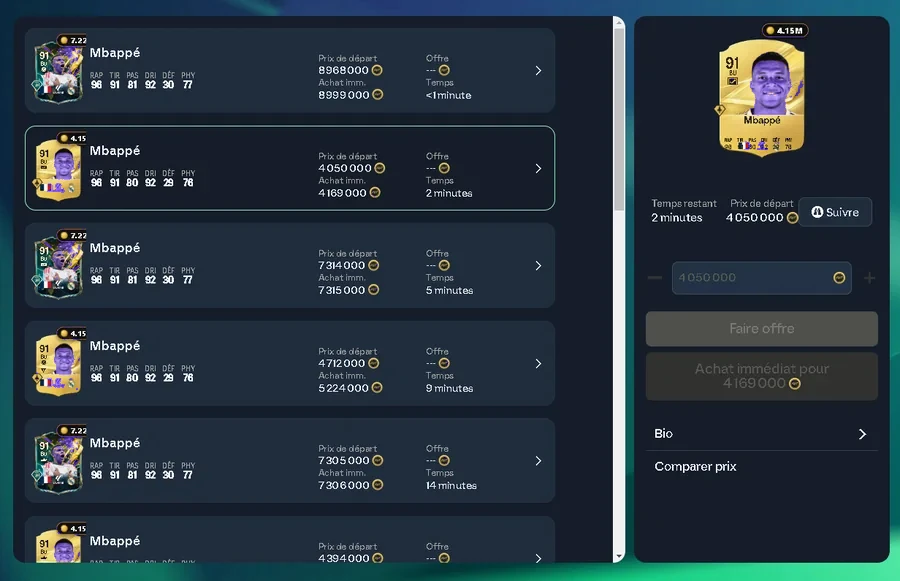
« Lister avec AutoFUT Trader »
- Ouvre une carte de ton club : un bouton orange apparaît au-dessus de « Lister sur Marché transferts ».
- Il remplit le panneau de vente EA : Achat immédiat = prix actuel de la carte, Prix de départ = 1 palier en dessous.
- C'est toi qui valides : vérifie les prix puis clique sur le bouton bleu d'EA.
11Discord, support & rôles
- Support : écris simplement au bot AutoFUT Trader en message privé, choisis le sujet (compte, paiement, bug app, extension…) : l'équipe te répond en MP.
/compte: ta licence et sa date d'expiration ·/alertes: activer / couper les alertes de vente en MP.- Rôles automatiques : relie ton Discord (espace client) et reçois le rôle Premium ou VIP en quelques minutes.
- Les patchnotes, filtres et investissements validés sont postés dans leurs salons du Discord.
12Conseils de sécurité
- Garde les pauses activées. Le bot place des pauses longues selon la durée : 2 pauses sur 30 min, 3 sur 1 h, et une grande pause sur les sessions de 2 h et plus.
- Pas de sessions sans fin : 30 min à 2 h, puis une vraie coupure.
- Surveille l'assistant de sécurité avant chaque lancement (recherches de la dernière heure et des 24 h).
- Ne lance pas le bot sur plusieurs appareils en même temps.
- Si EA affiche un message d'alerte (vérification, marché bloqué), arrête-toi plusieurs heures.